向安装包中添加设备 UDID
介绍如何为 Ad Hoc 分发的 iOS 应用添加设备 UDID,包括注册设备、生成描述文件、重新打包 IPA 的完整流程。
使用 Ad Hoc 方式分发 iOS 应用时,目标设备的 UDID 必须注册到应用的 mobileprovision 文件中,否则无法安装。本文说明如何将设备 UDID 添加到应用的 mobileprovision 文件。
前置要求
- 一个苹果个人、公司或教育开发者账号(非企业账号)。关于账号类型的区别,请参见 iOS 应用签名证书的类型说明。
- 已获取待添加设备的 UDID。获取方式请参见 iOS 设备的 UDID。
- 一台安装有 Xcode 的 Mac 电脑。
如果您持有苹果企业开发者账号($299),可直接使用 In-House 方式打包,无需为每台设备添加 UDID。
添加 UDID 到开发者账号
- 登录 Apple Developer。
- 进入 Certificates, Identifiers & Profiles → Devices。
- 点击添加新设备,填写设备名称和 UDID。
创建 Provisioning Profile
- 进入 Certificates, Identifiers & Profiles → Profiles,点击创建,选择
Ad Hoc类型。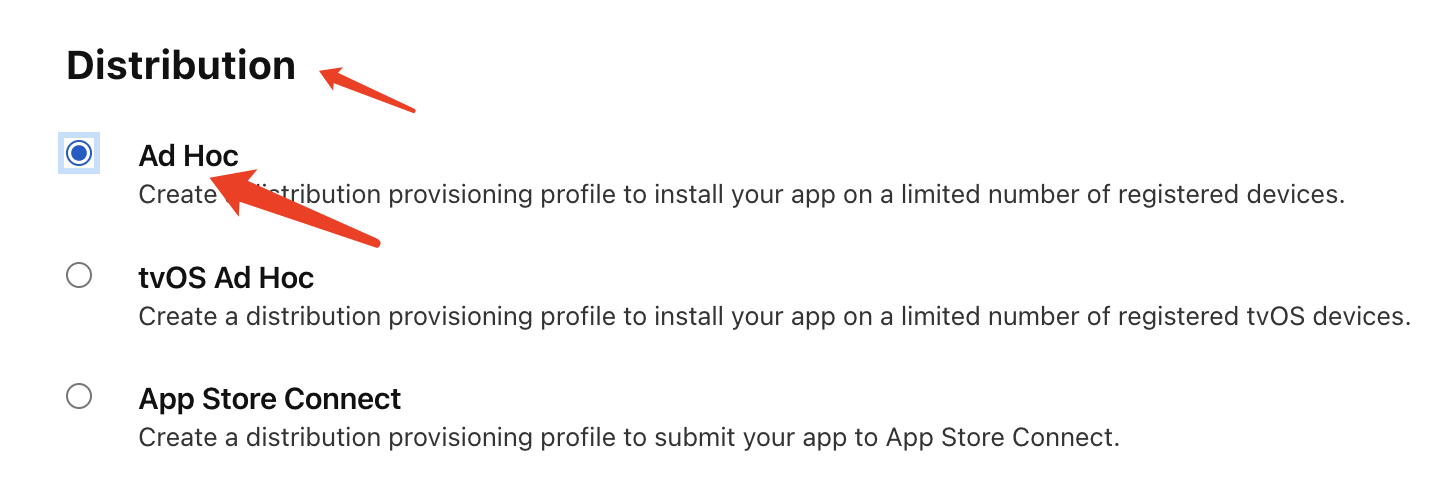
- 选择对应的 App ID。
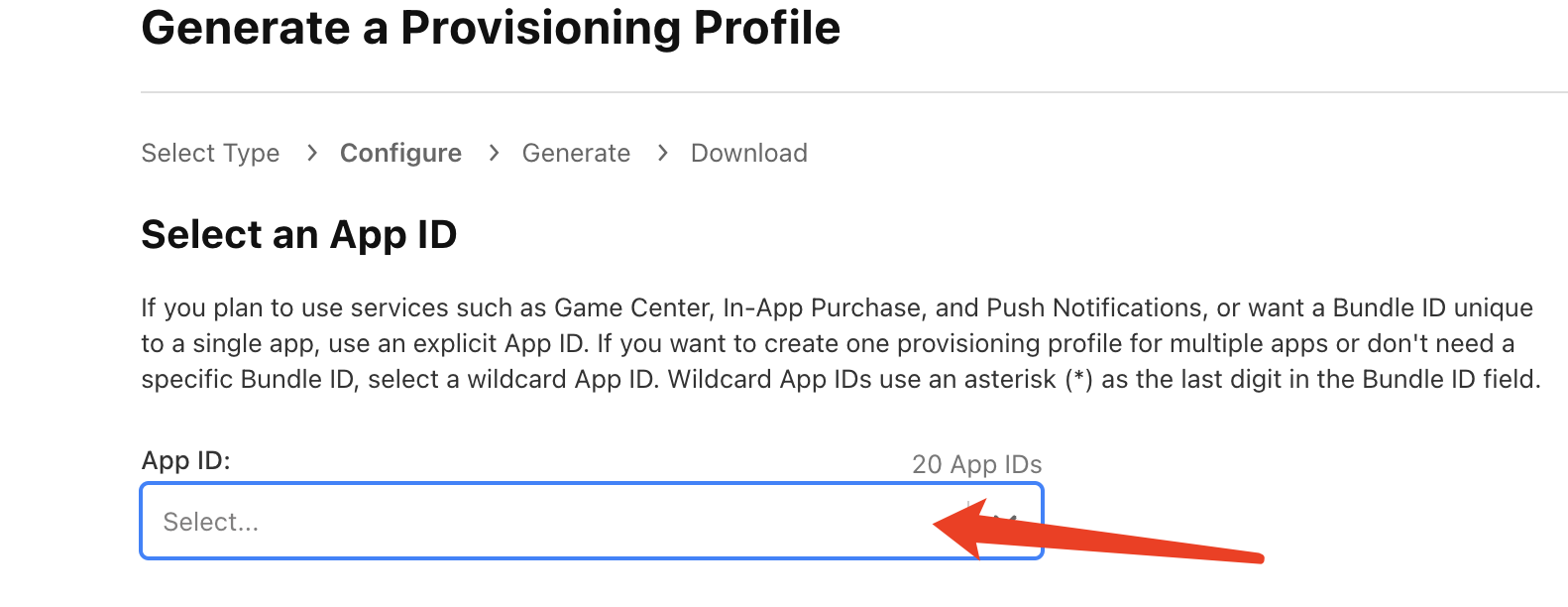
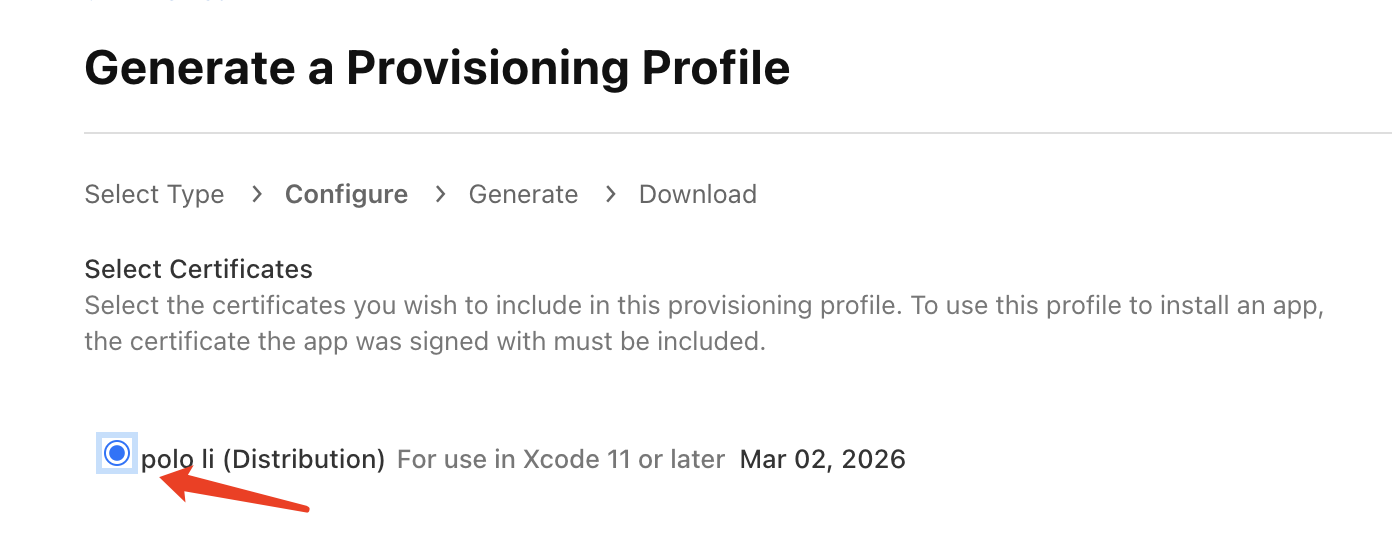
- 选择对应的 Ad Hoc 证书。如果没有可用证书,请先 创建证书。
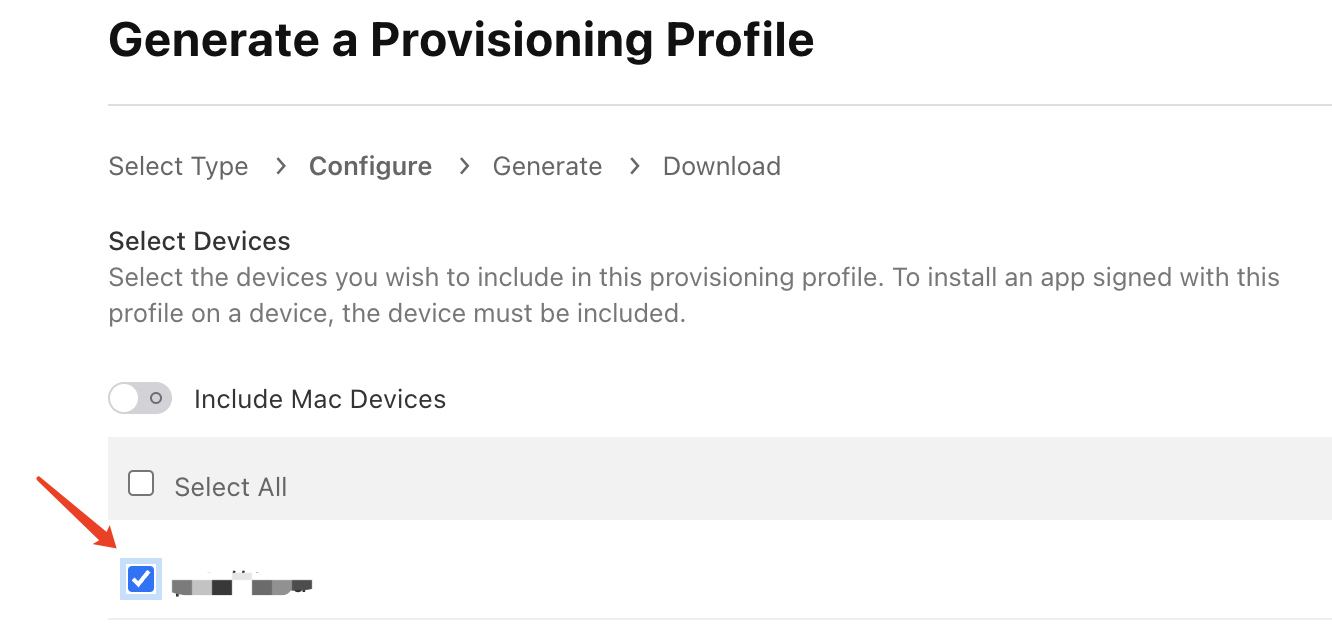
- 勾选需要添加的设备。
- 填写 Provisioning Profile 名称,生成并下载配置文件。
重新打包 IPA
- 打开 Xcode,选择对应的项目。
- 选择 Any iOS Device (arm64) 作为运行目标。
- 点击 Product → Archive,等待打包完成。
- 点击 Distribute App。
- 选择 Custom,点击下一步。
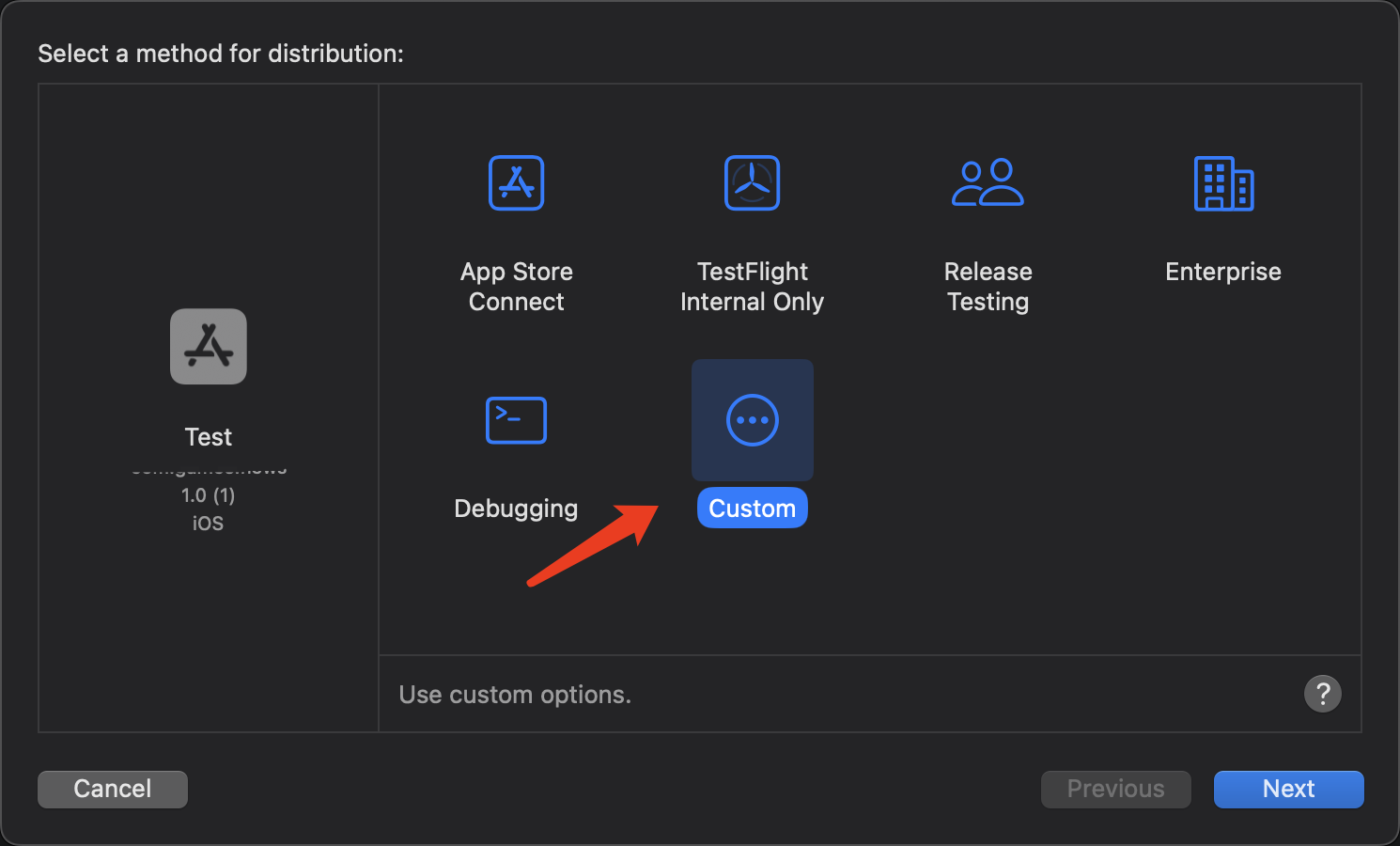
- 选择
Ad Hoc类型,点击下一步。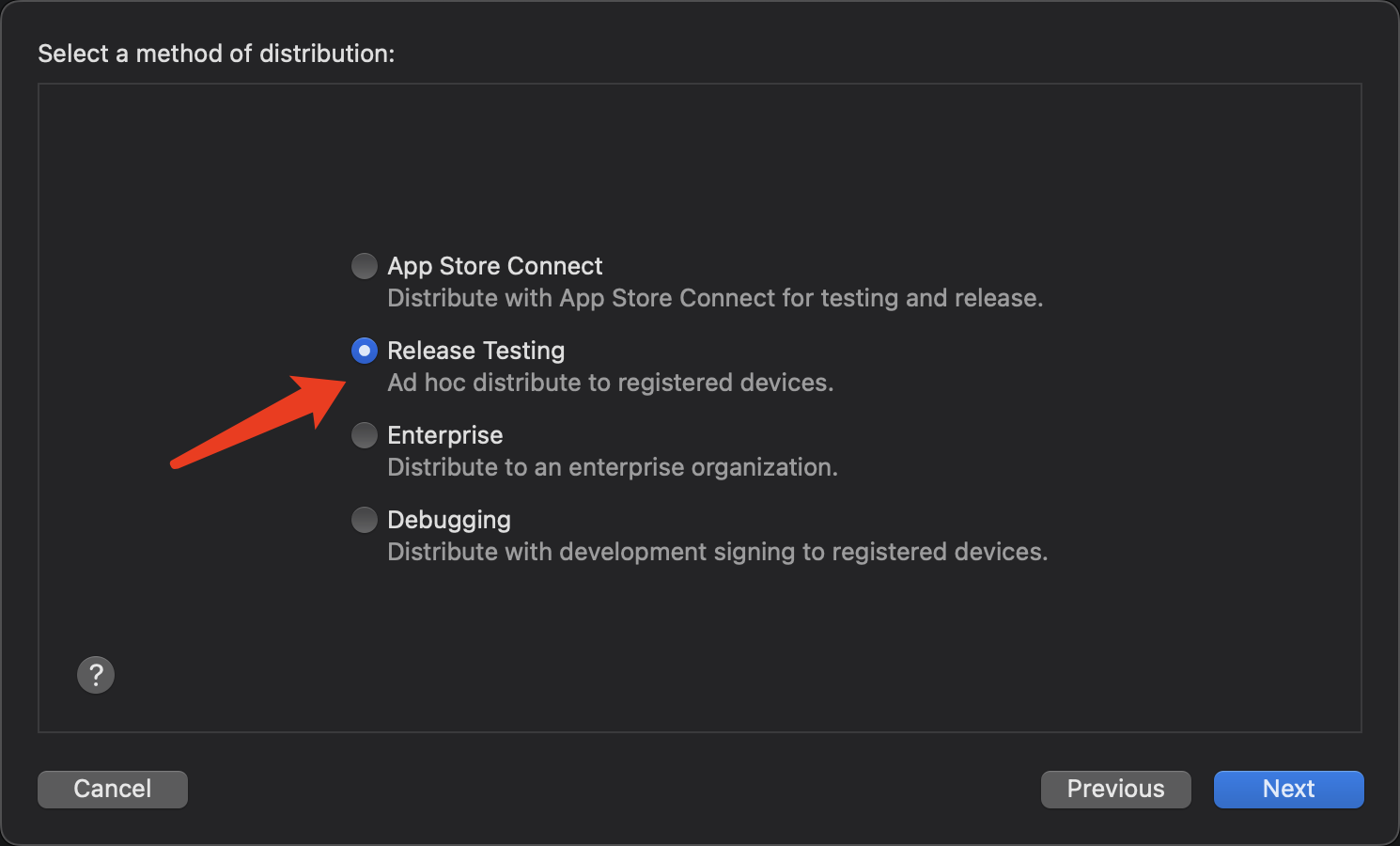
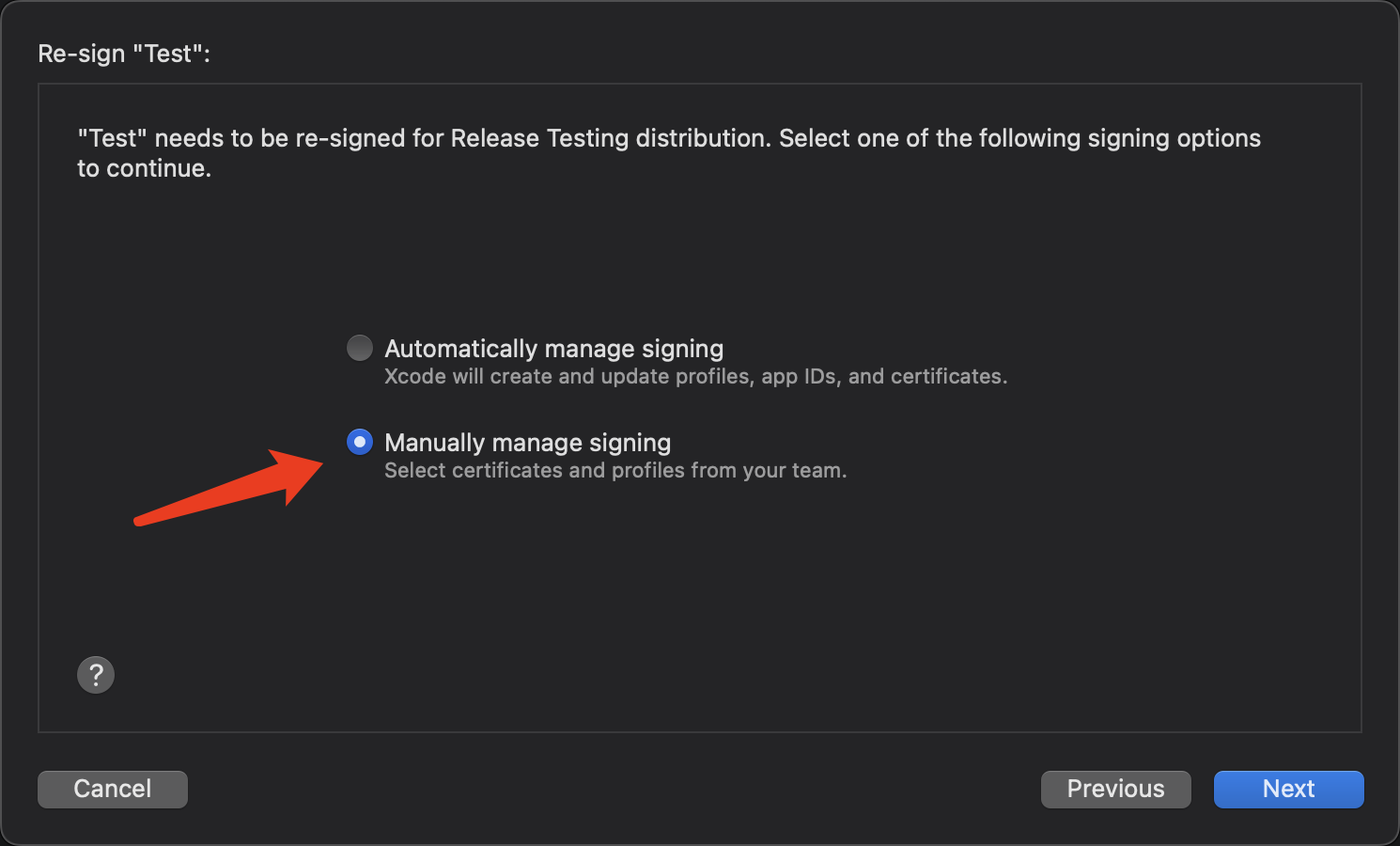
- 选择 Manually manage signing 以手动指定证书和配置文件,点击下一步。
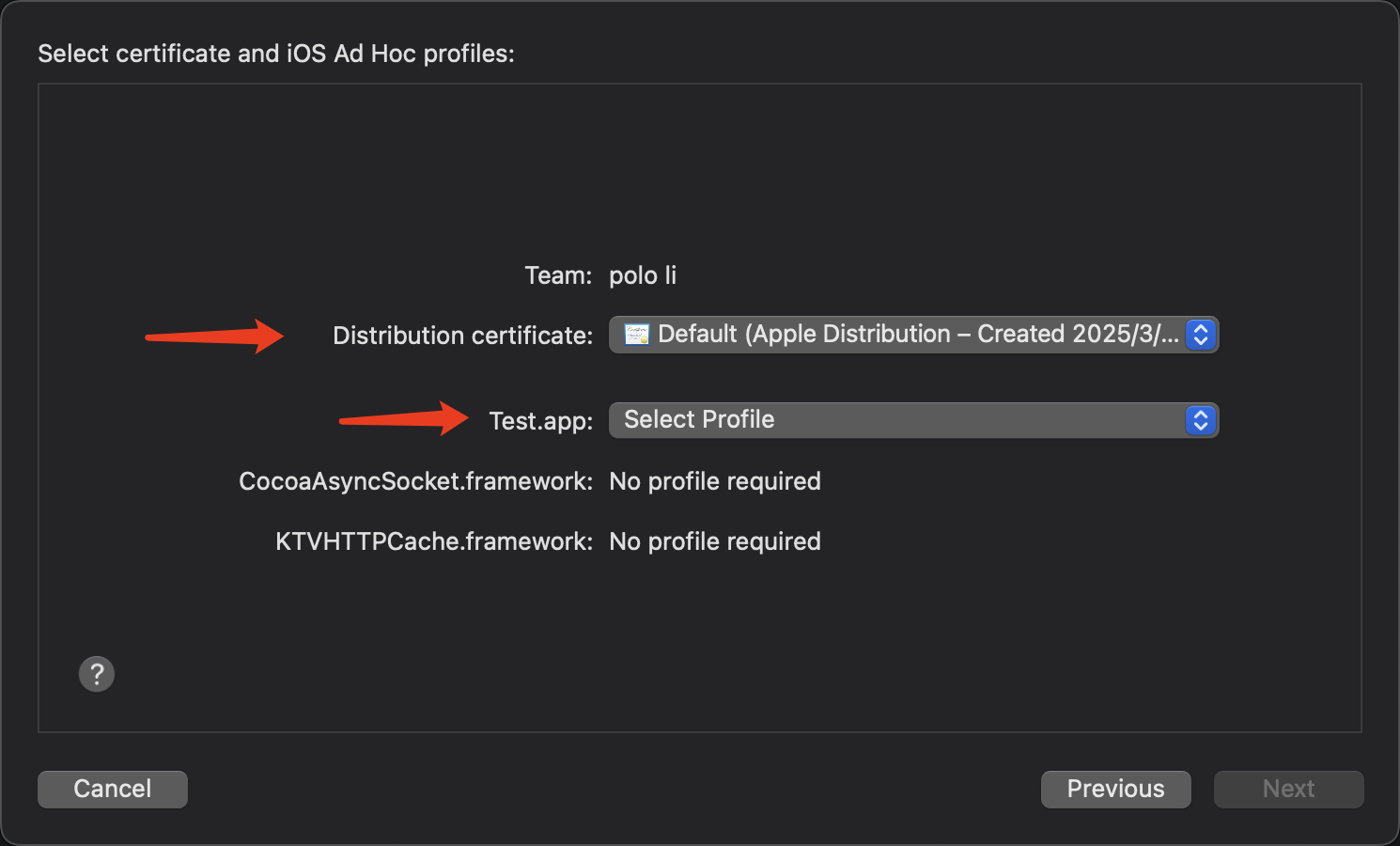
- 证书选择上一节使用的 Ad Hoc 证书,配置文件选择上一节下载的 Provisioning Profile。
- 生成 IPA 文件。
如果找不到已创建的证书,请关闭 Xcode 后重新打开项目。
上传安装包到蒲公英
上述方式生成的安装包上传到蒲公英后,已添加 UDID 的设备即可进行安装。这类应用会显示为 内测版,并展示该安装包 Provisioning Profile 中包含的 UDID 列表。
上传方式请参见 应用上传。
创建 Ad Hoc 证书(可选)
如果尚未创建过 Ad Hoc 证书,可按以下步骤创建。
在 Mac 上生成 CSR 文件
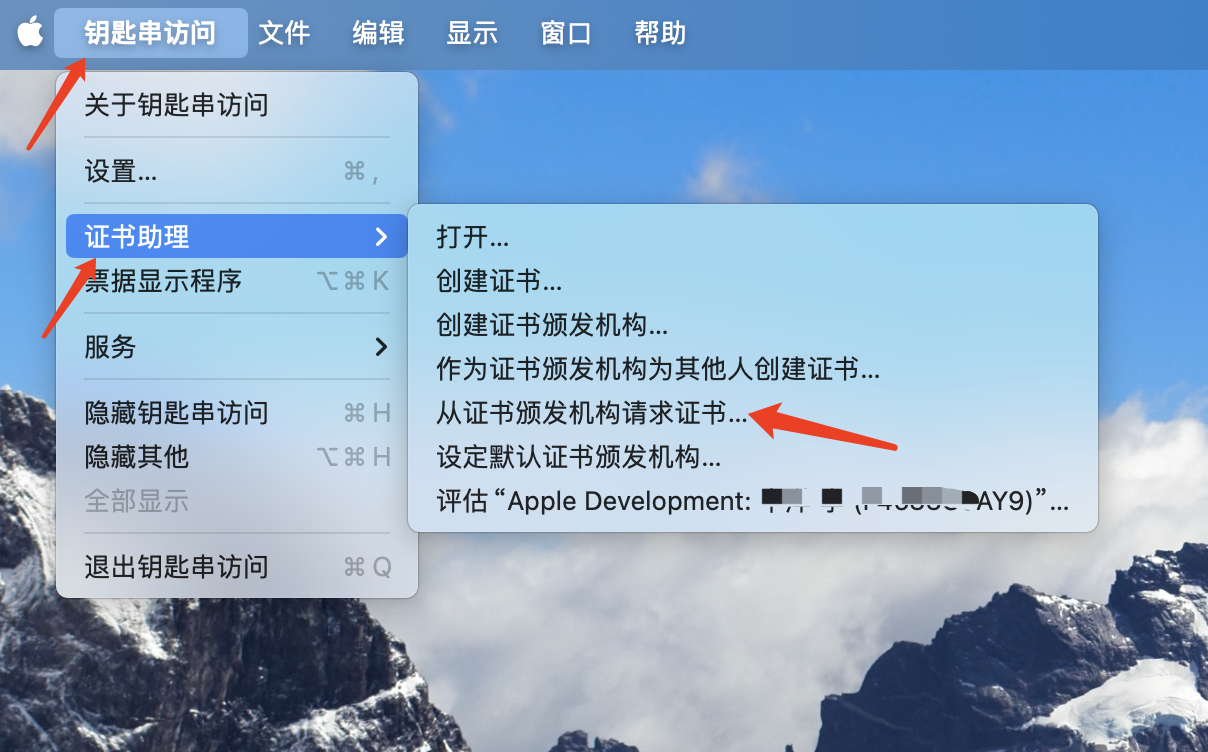
- 打开 钥匙串访问。
- 顶部菜单选择 证书助理 (Certificate Assistant) → 从证书颁发机构请求证书 (Request a Certificate From a Certificate Authority)。
- 填写开发者账号邮箱和名称,选择 存储到磁盘。
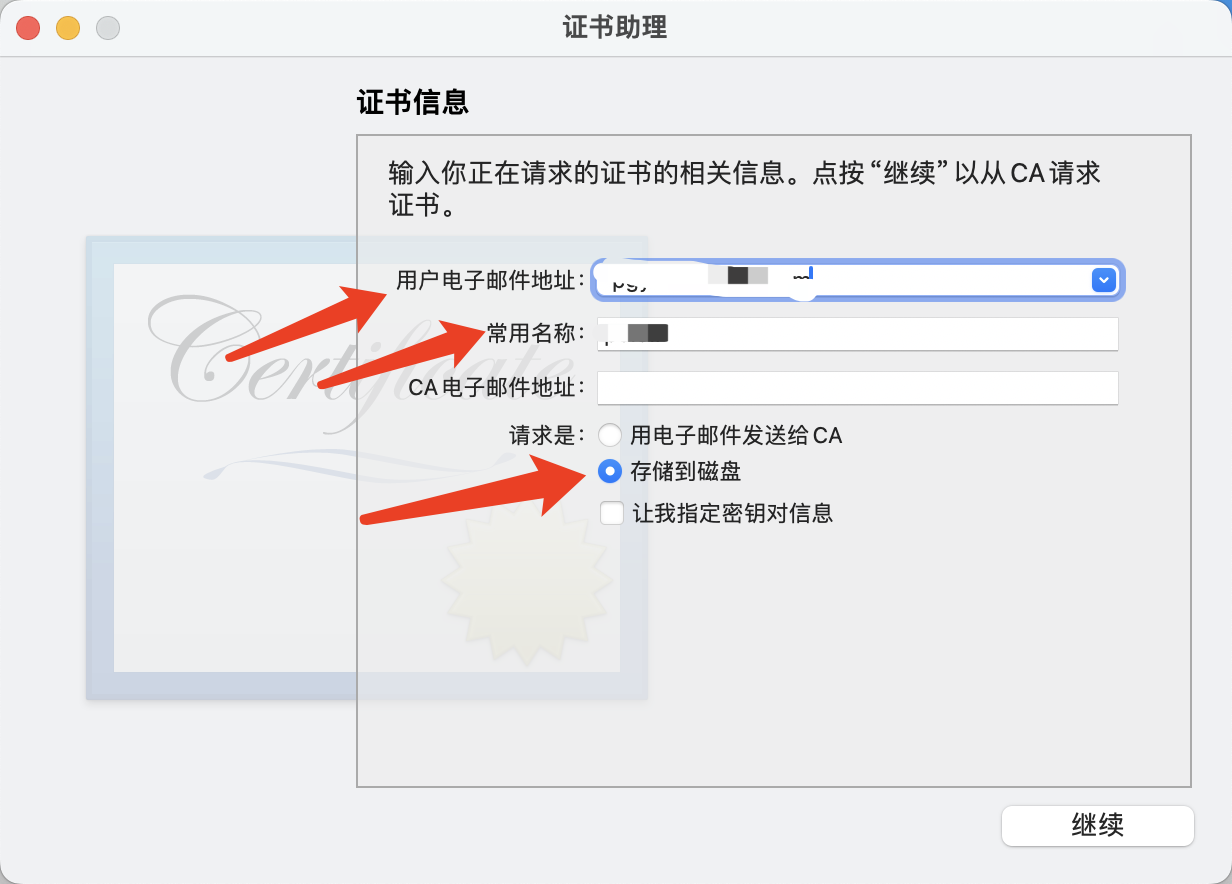
- 选择保存位置并完成。
上传 CSR 文件到 Apple Developer
- 登录 Apple Developer。
- 进入 Certificates, Identifiers & Profiles → Certificates。
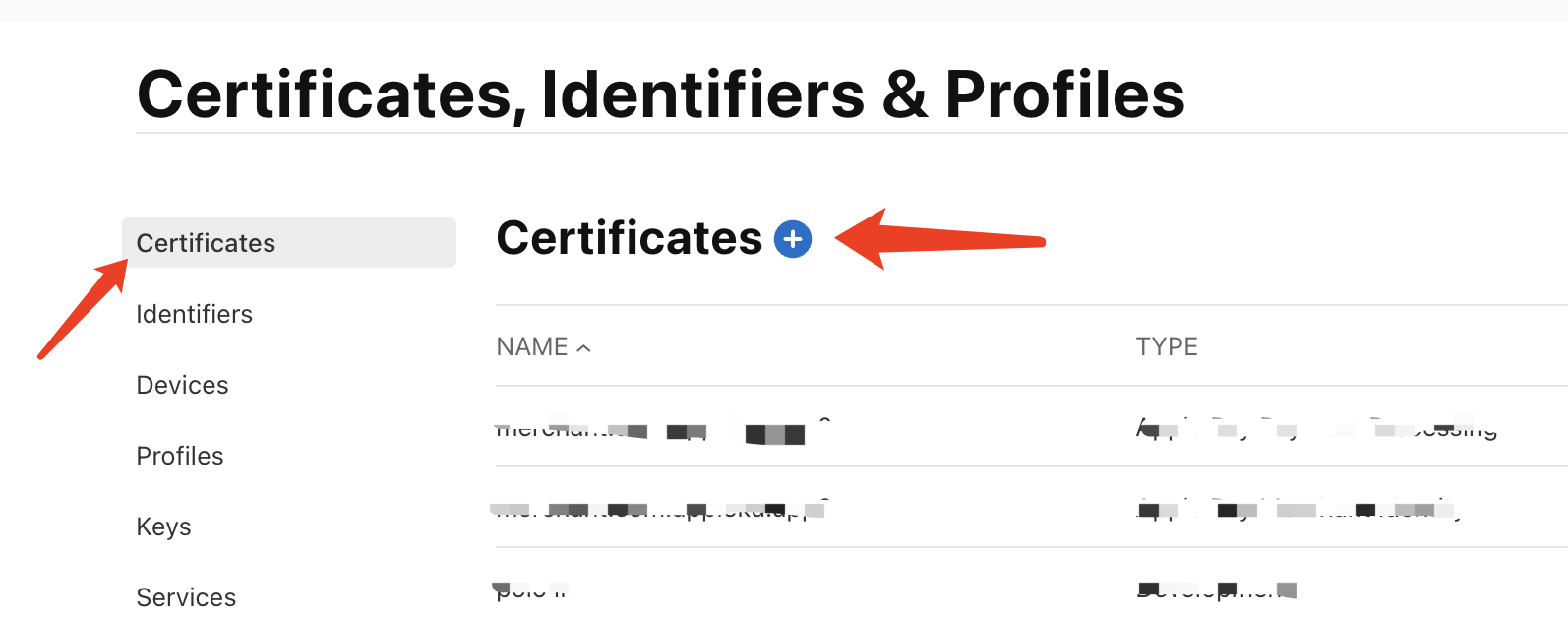
- 点击 +,选择要创建的证书类型,进入下一步。
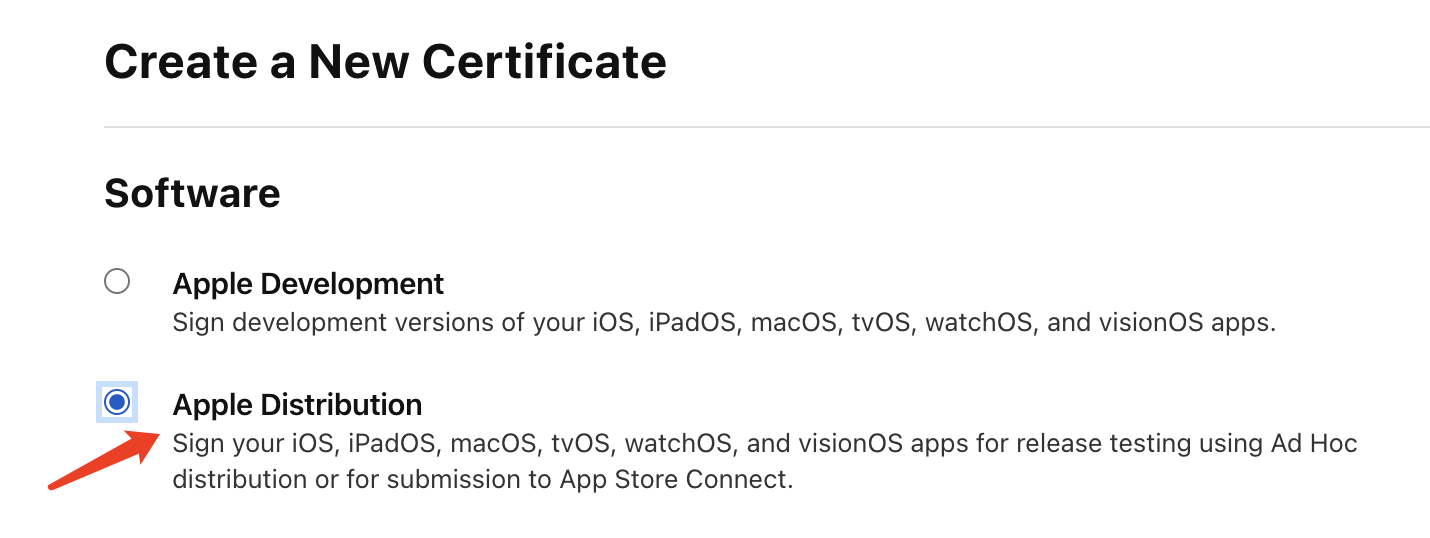
- 点击 Choose File,选择刚刚生成的
.certSigningRequest文件。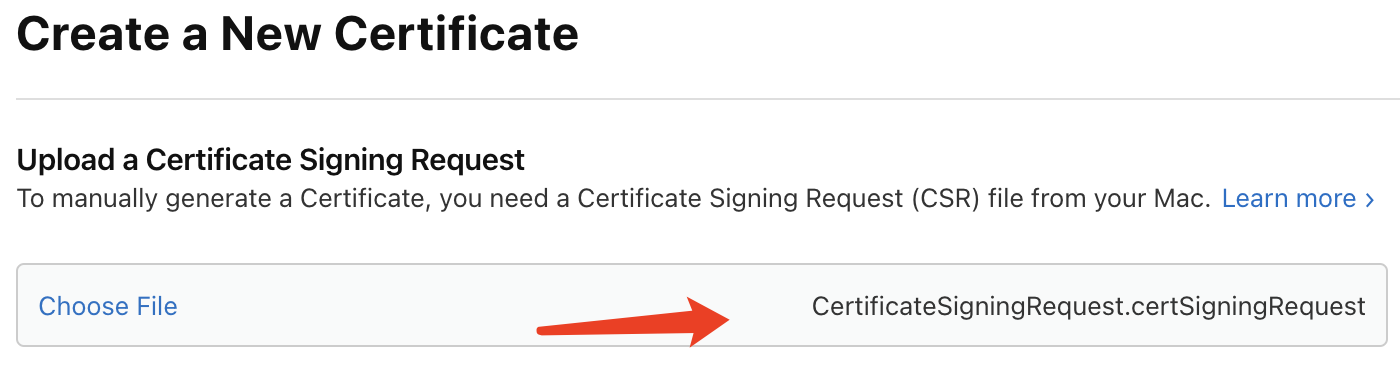
- 点击 Continue,Apple 会生成
.cer证书文件。 - 下载
.cer文件,双击安装到钥匙串访问。